
IT運用・情シス技術ノート
保守修理~作業例③~
今回は第三弾ということで、とある学校様で利用されている図書バーコードリーダーの現地保守作業についてご紹介します。
弊社ではPC本体のみならず各周辺機器など多岐にわたる保守を行っています。
あくまではじめの一部分となりますのでご承知おきください。
★図書PC バーコードリーダーの登録作業手順
➀図書端末に保守作業用の所定のアカウントでログインします。
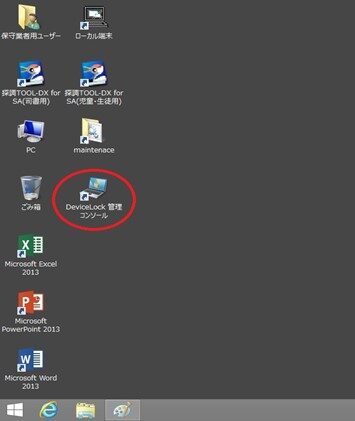
②デスクトップ上の「DeviceLock管理コンソール」を開きます。
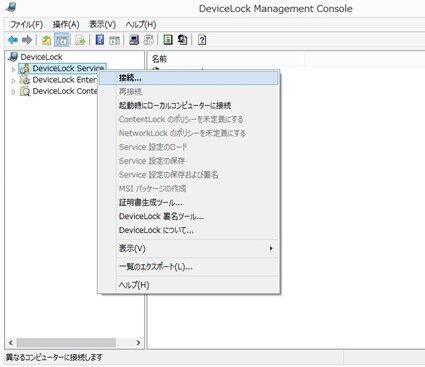
③管理コンソールの画面が開きましたら、左側ツリーの「DeviceLock Service」の 項目を右クリックし、表示されたウィンドウの「接続」をクリックします。
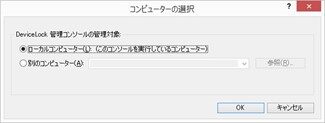
④次の画面が表示されましたら、「ローカルコンピュータ~」にチェックが入った状態で「OK」ボタンを押下します。
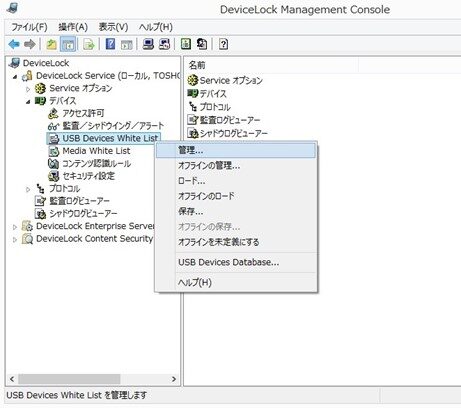
⑤管理コンソール画面の左ツリーを以下の順に開きます。
・DeviceLockService(ローカル, TOSHO) ⇒・デバイス
その中の「USB Device White List」の項目を右クリックし、出てきた画面内の「管理」をクリックします。
⑥これ以降所定の手順通りに作業を進めていき、
最終的にメモ帳を起動させ、バーコードリーダーで読み取りの動作確認を実施します。
図書室内に並んでいるいずれかの本を実際に使用して行います。
最終的に正常に読み取りなどができることを確認しましたら作業終了となります。
クラウドからオンプレミス、パソコンからモバイルまで
長年の経験で培ったノウハウで
御社のITソリューションに「+α」なサービスを
ご提供いたします。
