
Microsoft Office2021のオフラインインストールについて
今やMicrosoft365が普及している中、Office2021を使いたいと思ってもインストールしづらいソフトとなっております。
パッケージ版を購入されてもインターネットに接続された環境以外でのインストールは大変難しくなっています。
今回は、オフライン環境にOffice2021をインストールする手順をご紹介いたします。
準備するもの
・オンライン環境のPC
・Office2021のライセンスキー
・Officeデータを持ち出すための媒体(DVDやUSBメモリ等)
手順
1.インターネットから「Office展開ツール」をダウンロードします。
2.ダウンロードした「OfficeDeploymentTool2021MultiLanguage32-bitWinand64-bitWinX22-74224.exe」を実行します。
3.実行後以下のファイルが作成されます。
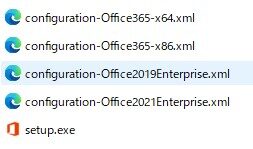
4.「configuration-Office2021Enterprise.xml」をメモ帳で開きます。
5.開いた内容は以下のようになっていますので特定の箇所を変更します。
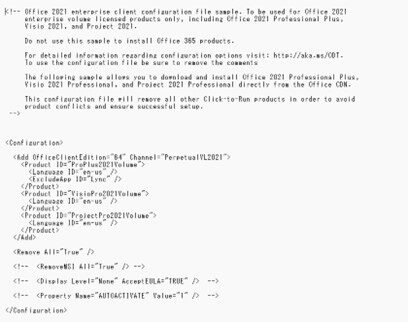
特定の箇所とは「Product ID="ProPlus2021Volume"」を「Product ID="Standard2021Volume" PIDKEY="officeライセンスキー"」「<Language ID="en-us" />」を「<Language ID="ja-jp" />」の様に変更します。
以下はサンプルですが、ついでにインストールするアプリケーションを制限しています。
「OneDrive」、「OneNote」、「Outlook」、「Publisher」をインストールしない設定です。
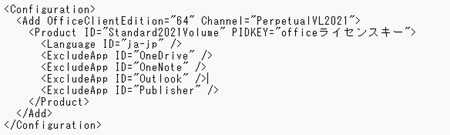
6.変更できましたら、上書き保存で保存してください。
7.次にダウンロードするためのバッチファイルを作成します。
8.適当なファイル名+拡張子を「bat」にしたファイルを作成します。(例:office_DL.bat等)
9.以下の内容を記述し保存します。

※今回は、Cドライブの直下に「ms」フォルダを作成し、そのフォルダを実行フォルダとしています。
10.「ms」フォルダの中身が以下になるようにします。
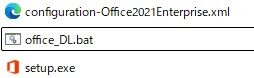
11.「office_DL.bat」を実行すると、officeデータのダウンロードが始まります。ダウンロード後は実行フォルダに「office」フォルダが作成され、その中に「Data」フォルダが作成されます。
12.次にインストールするためのバッチファイルを作成します。
13.適当なファイル名+拡張子を「bat」にしたファイルを作成します。(例:office_INST.bat等)
14.以下の内容を記述し保存します。

15.「ms」フォルダの中身が以下になるようにします。
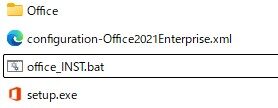
16.この「ms」フォルダをインストールしたいPCへ持っていきます。
17.インストールしたいPCで「office_INST.bat」を実行すれば、インストールが始まります。
18.ライセンスキーが埋め込まれていますので、インストール後はライセンス認証済みで使用できます。
以上で「Microsoft Office2021のオフラインインストールについて」のご説明を終了します。
クラウドからオンプレミス、パソコンからモバイルまで
長年の経験で培ったノウハウで
御社のITソリューションに「+α」なサービスを
ご提供いたします。
