
電源プランの手軽な切り替え管理
Windows10では電源プランを切り替えることで、デスクトップPCであれば省エネに、ノート/タブレットPCではバッテリー駆動時間を延ばすこと等が可能です。
メーカー製PCではあらかじめ、手軽な切り替えツールが用意されていることもありますが、製品によってはWindowsの電源管理画面からでしか切り替えできない場合があり、咄嗟に切り替えを行いたい時などは少々不便です。
今回は、そんな場合に備えた電源プランの切り替えショートカットの作成手順をご紹介します。
注) 会社PCなど利用するPCの場合、電源プラン切り替えが、組織による管理で制限されている場合もありますのでご留意ください。
・手順①
まず、最初に切り替えたい電源プランのGUIDを確認します。
・コマンドプロンプトまたはPowerShellをひらき「powercfg /list」を入力/実行してください。
・表示された電源プランの一覧からショートカットを作りたいプランのGUIDを控えます。
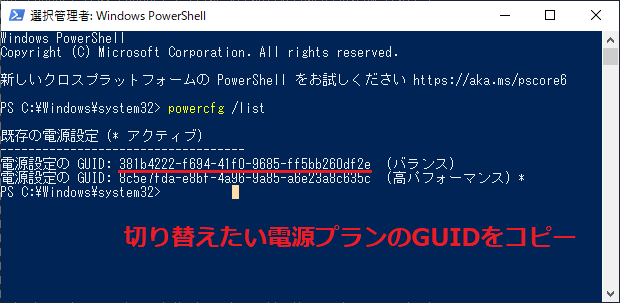
※このとき現在有効な電源プラン名の後ろに「*」がついています
・手順②
次に電源プランを切り替えるショートカットアイコンを作成します。
・デスクトップ等、ショートカットアイコンを配置したい場所で右クリックを行い、「新規作成」>「ショートカットの作成」を選択します。
・表示されたウインドウ内の場所の入力欄へ「powercfg –setactive "先ほど控えたGUID"」を入力し「次へ」を選択します。
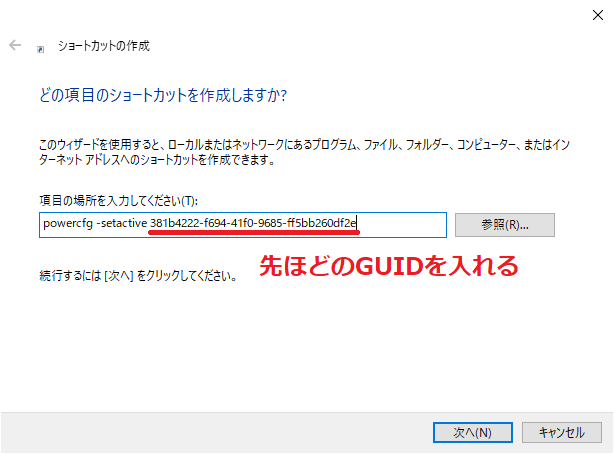
・次に好みの名称でショートカット名をつけ「次へ」を押してください。
以上で切り替えアイコンの作成手順は完了です。
実際にショートカットアイコンをクリック/実行しても切り替え通知等は特に出ない為、正常に電源プランが切り替わっているかを、手順①の「powercfg /list」の実行と「*」の位置で確認してみてください。
またこのショートカットアイコンは、指定した電源プロファイルに切り替えを行うのみのため、繰り返しクリックしても元の電源プランには切り替わりませんので、切り替えるプランの数だけ①/②の手順でアイコンを作成してください。
クラウドからオンプレミス、パソコンからモバイルまで
長年の経験で培ったノウハウで
御社のITソリューションに「+α」なサービスを
ご提供いたします。
